
证书使用文档
导入P12证书
1
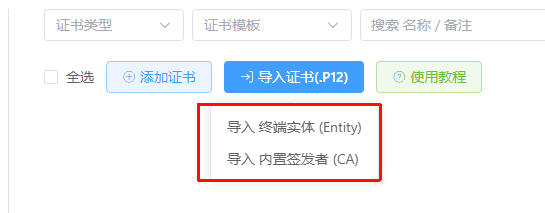
在 客户端中选择 导入证书(.P12) ,根据导入证书类型选择 终端实体(Entity) 或 内置签发者(CA)
点击图片可放大查看
2
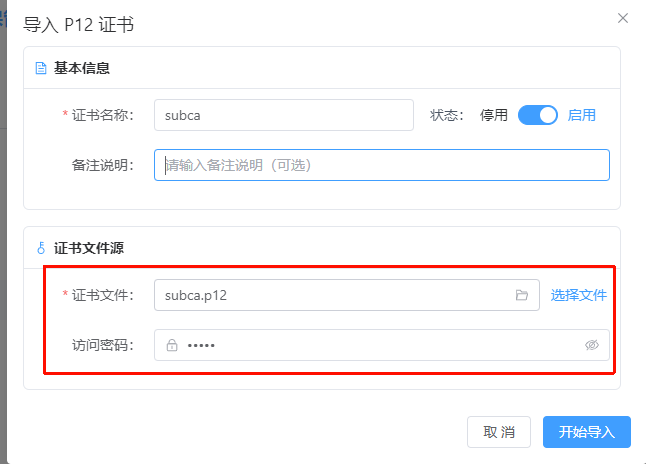
选择证书 如果证书有密码保护则输入证书密码
点击图片可放大查看
文件系统加密(EFS)证书
注意
1. 加密后,即使文件被复制到其他电脑,在 天星账号保管箱没有登录当前账号 或 该证书被删除 时,文件将无法打开
2. 由于EFS加密机制,在 文件解锁 后文件并不会立即锁定, 仍然可以继续读取文件内容 , 可通过 重启电脑 或 注销当前用户登录 来重新锁定文件
1
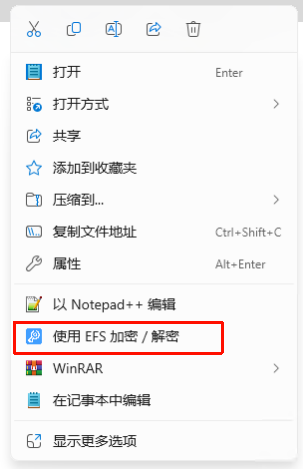
找到需要加密的 文件/文件夹 ,右键,选择 使用 EFS 加密 / 解密
点击图片可放大查看
2
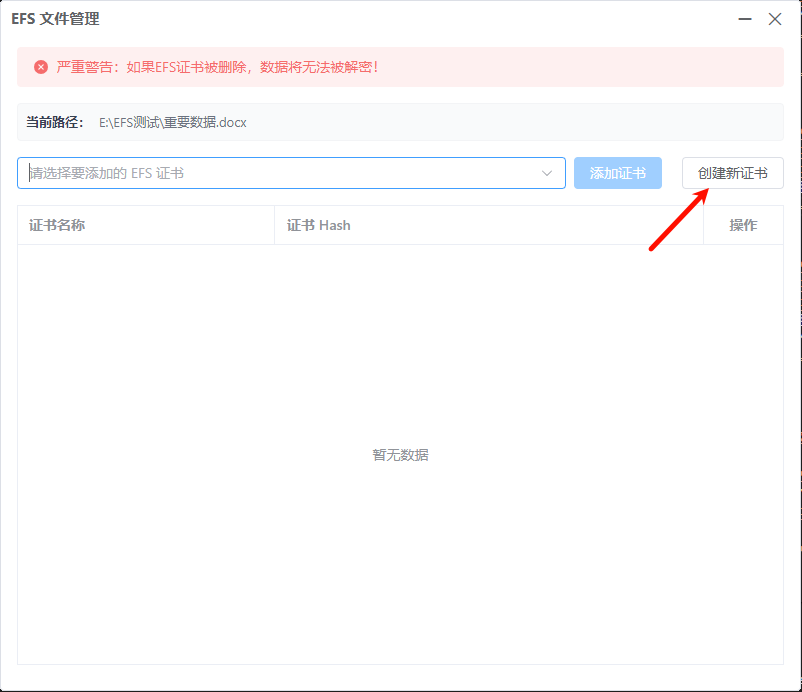
首次使用,需要点击 创建新证书
输入证书名称后,点击 确定 按钮
点击图片可放大查看
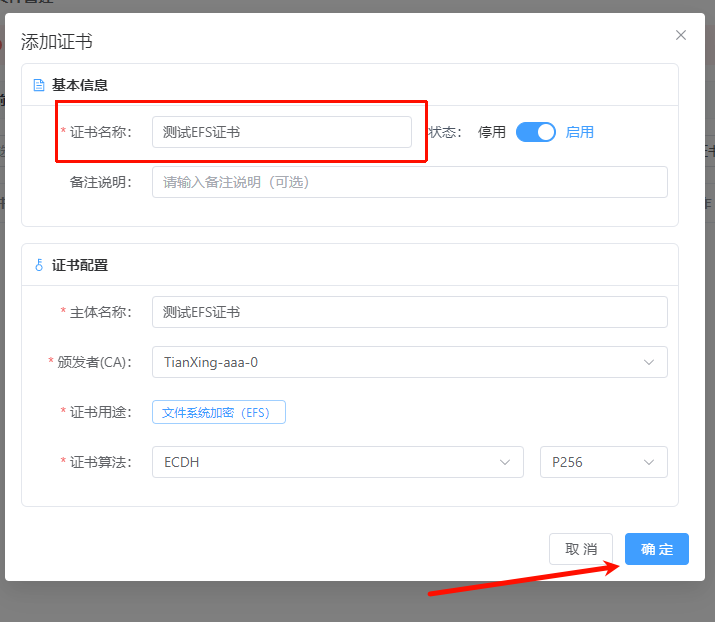
点击图片可放大查看
3
点击 证书选择框 选择证书
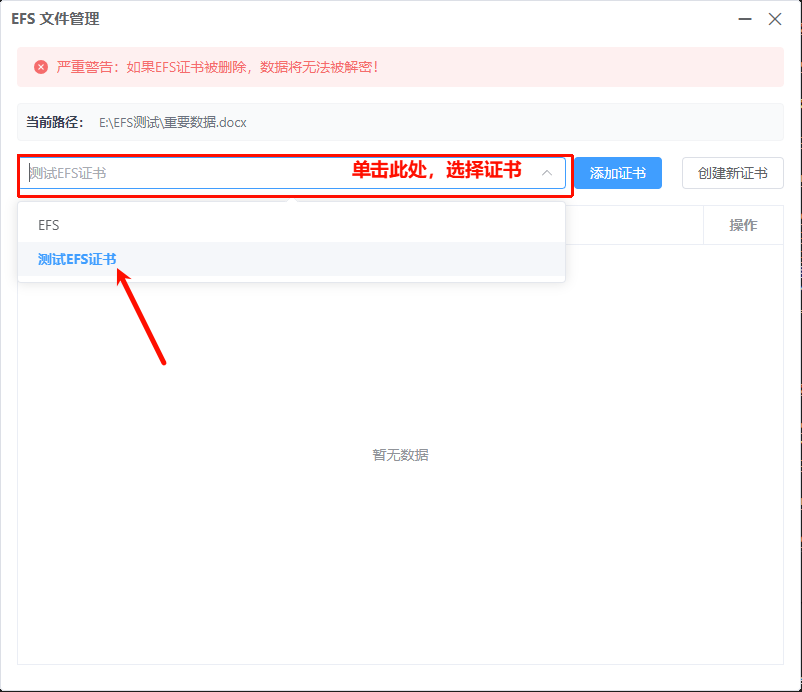
点击图片可放大查看
4
最后,务必确认 文件/文件夹 路径
点击右侧 添加证书 ,即可完成加密
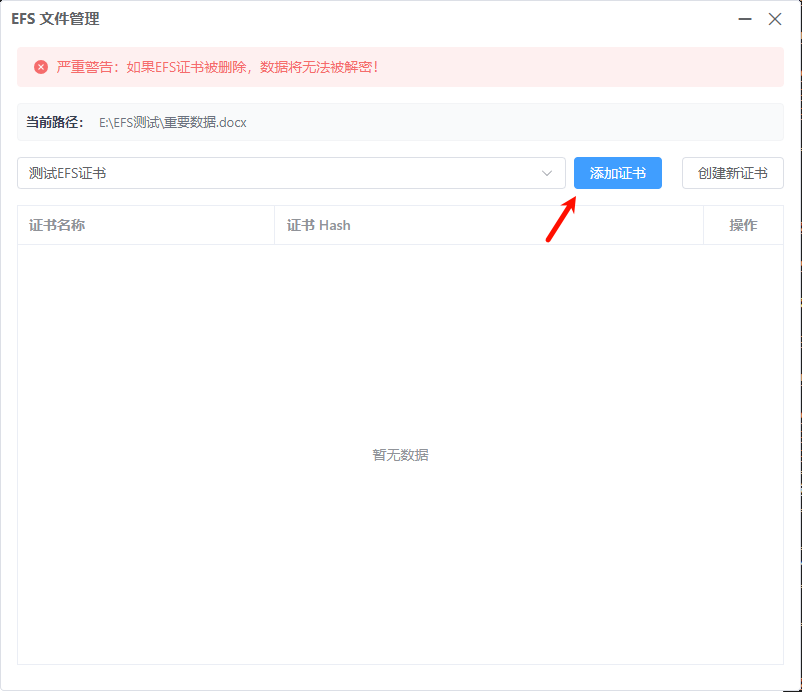
点击图片可放大查看
5
如需删除加密,点击下方 删除 按钮
当所有加密证书被删除后,该文件将自动解密
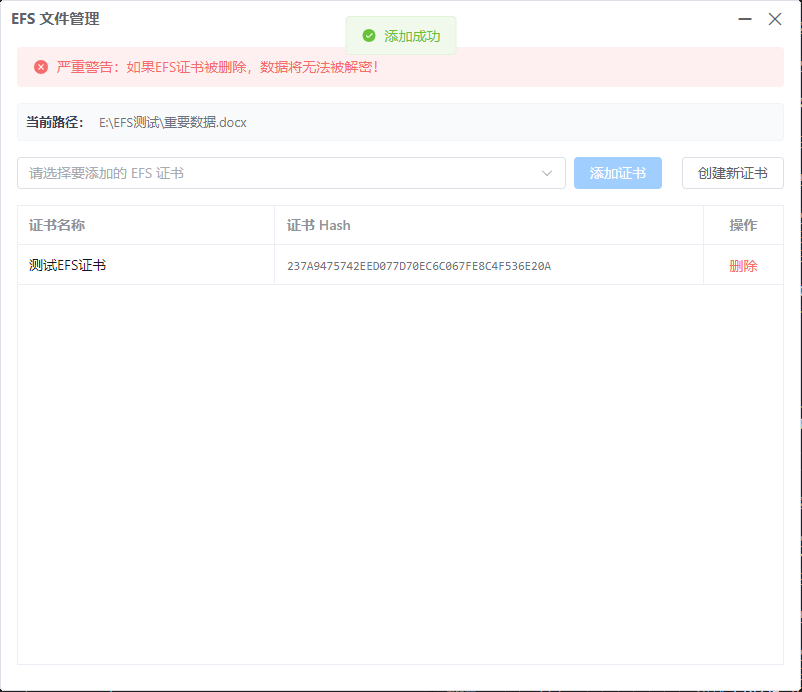
点击图片可放大查看
Web 登录证书
提示
此功能需要Web服务器支持证书登录,且录入此证书
1
在 客户端中选择 添加证书 按钮,并选择 终端实体(Entity)
2
选择证书模板为 Web登录证书 ,并点击 确定 按钮
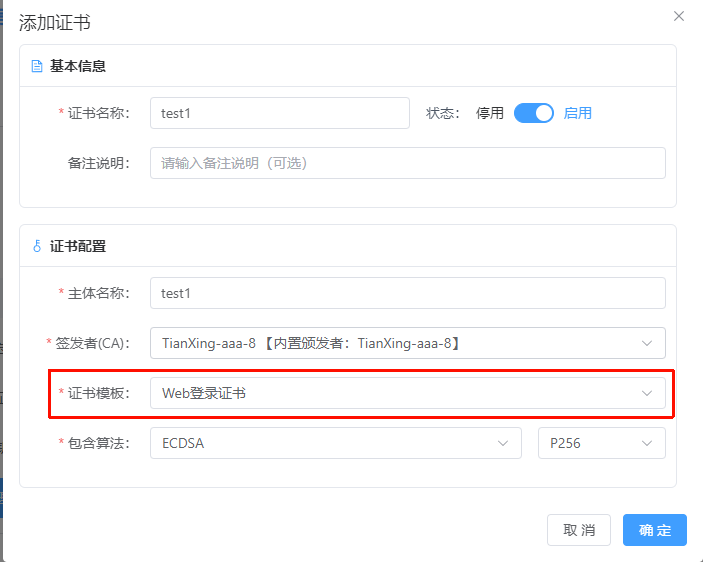
点击图片可放大查看
3
打开Web登录,将会弹出证书选择页面
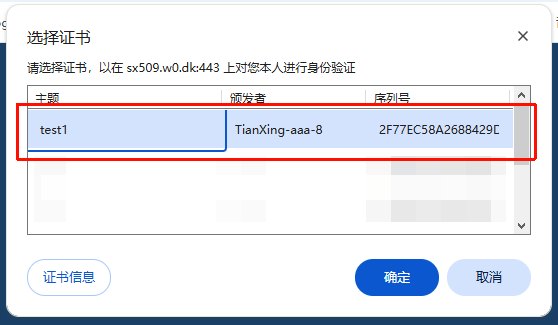
点击图片可放大查看
4
选择证书后,用户需要进行授权操作,可在设置中 修改授权行为
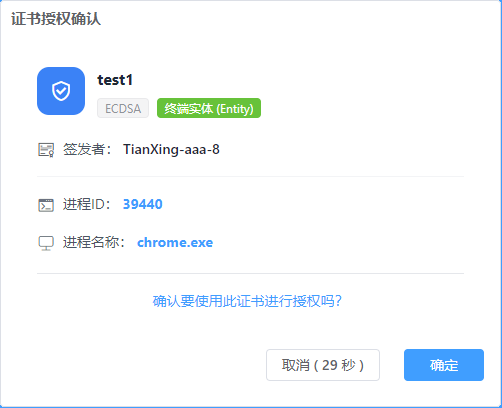
点击图片可放大查看
代码签名证书
1
在 客户端中选择 添加证书 按钮,并选择 终端实体(Entity)
2
选择证书模板为 代码签名证书 ,并点击 确定 按钮
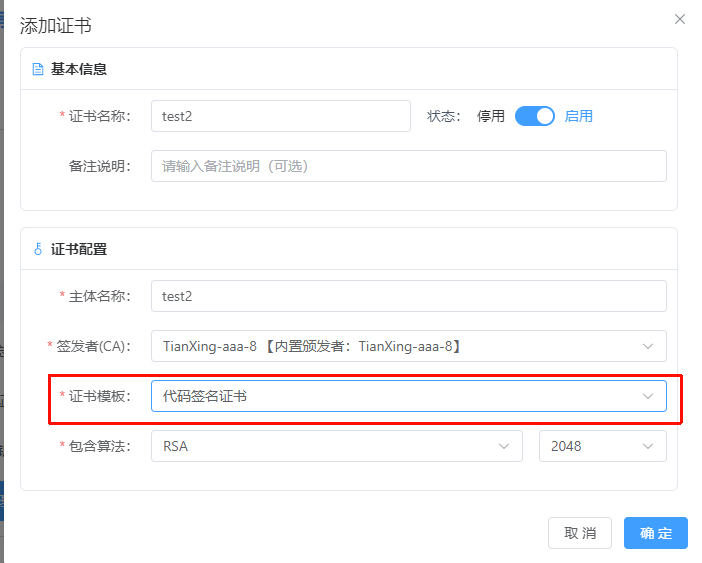
点击图片可放大查看
3
在证书签名软件中选择对应证书 ,即可使用证书进行代码签名
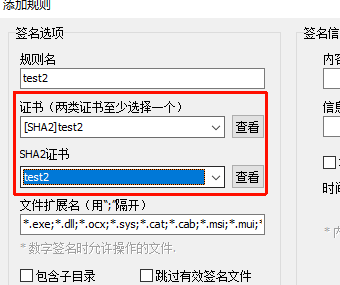
点击图片可放大查看
4
【可选】 部分 证书签名软件 需要证书CA安装在系统的 受信任的根证书颁发机构 ,否则无法签名
先导出 创建时选择的签发者(CA) 证书
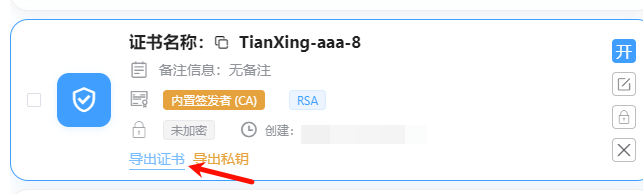
点击图片可放大查看
5
【可选】 安装CA证书,导入到 受信任的根证书颁发机构 ,一直点击下一步,直到显示导入成功
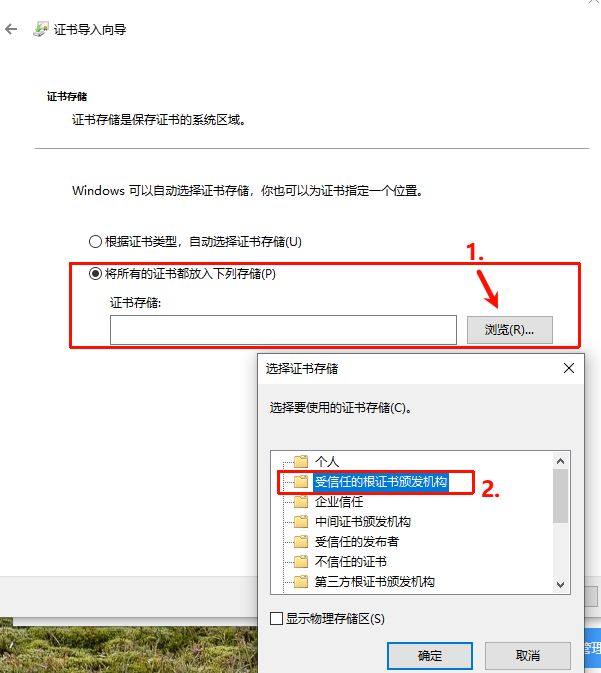
点击图片可放大查看
 天星账号保管箱
 致力于保护您的账号密码安全,给账号信息一个安全的家。提供安全、可靠的多平台数据同步与零知识加密服务
Copyright © 2026 天星账号保管箱. All Rights Reserved.
粤ICP备19082525号